
Mac OS X Lion 10.7.5
Похожие программы



Описание
Самая совершенная компьютерная операционная система в мире становится совершеннее. Компания Apple представила Mac OS X 10.7.3 Lion. Mac App Store — магазин приложений, создан по образцу App Store под iOS, как в мобильной iOS это обеспечит возможность для клиентов открыть программы одним нажатием кнопки установки и одной кнопкой обновление всех или выбранных установленных приложений. Mac App Store был выпущен для Mac OS X Snow Leopard 6 января 2011 и был в комплекте с Mac OS X 10.6.6. Данная версия была взята именно с App Store.
Новые возможности операционной системы:
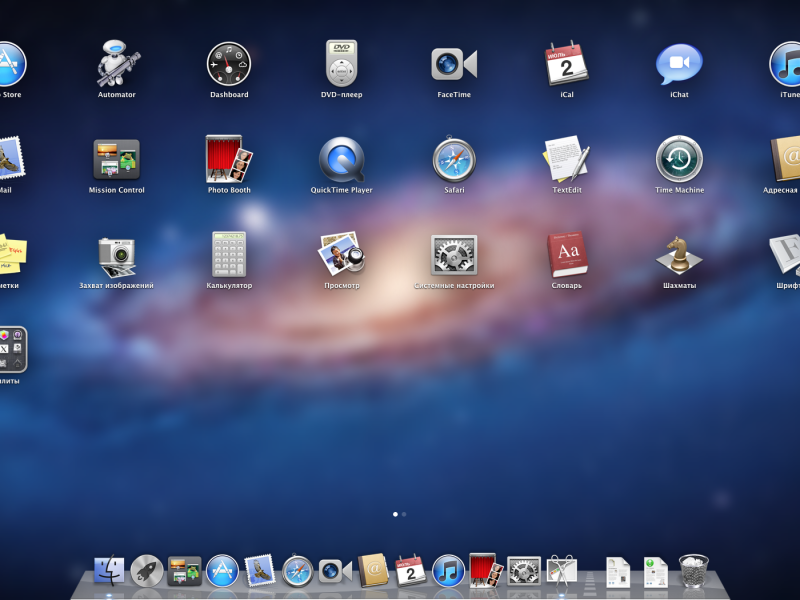
- Launchpad – Управление (папки, рабочие столы) и запуск ваших приложений в стиле iOS
- Полноэкранные приложения
- Mission Control – Объеденяет в себе Dashboard и Expose, и становится центром управления окнами приложений, рабочими столами итд.
- Gestures & animations – новые жесты мультитач
- Auto-Save сохранение рабочего состояния даже после выхода из системы
- Versions – Time Machine для документов — управляйте версиями документов в два щелчка мышью
- Resume – сохраняет состояние вашего Mac после перезагрузки, включая все приложения, сайты и документы
- Mail 5 - новый клиент электронной почты в стиле iPad
- AirDrop – мгновенная беспроводная передача документов
- Lion Server – серверная версия теперь встроена в Mac OS X Lion
Особенности обновления:
Обновление 10.7.5 рекомендуется для установки всем пользователям OS X Lion и содержит исправления ошибок операционной системы общего характера, направленные на повышение уровня стабильности, совместимости и безопасности компьютера Mac. Обновление также включает в себя Gatekeeper, новую функцию безопасности, помогающую в защите компьютера Mac от вредоносного ПО, предоставляя Вам более высокий уровень контроля над программами, устанавливаемыми на Вашем Mac.
Обновление 10.7.5 также включает следующие исправления ошибок и улучшения:
Разрешение проблемы, приводившей к возможному изменению расположения значков Launchpad после перезапуска.
- Повышение уровня надежности при работе с Wi-Fi на iMac (выпуска конца 2009 г. или новее).
- Устранение проблемы с использованием Spotlight для поиска на SMB-сервере.
- Улучшение совместимости при подключении к серверам Active Directory.
Обновление:
Монтируем скаченный образ
В открывшимся окне, два раза кликнуть на файле "Установка Mac OS X Lion"
Установка:
Создание установочного USB-накопителя с OS X Lion
Дважды кликните по InstallESD.dmg, чтобы смонтировать его на рабочий стол.
Откройте Дисковую утилиту и подключите свой USB-накопитель к Mac.
Выберите в левом меню свой USB-накопитель (в моём случае это SD карта) и кликните по вкладке стирания "Стереть" (Erase). В качестве формата выберите “Mac OS X Extended (Journaled)”, после чего кликните по кнопке стирания "Стереть" (Erase) внизу.
pic
Cлева выберите свой отформатированный USB-накопитель и кликните по вкладке восстановления "Восстановление" (Restore).
Перетащите ранее смонтированный образ “Mac OS X Install ESD” в раздел источника "Источник" (Source).
Перетащите отформатированный раздел в место "Назначение" (Destination), и затем кликните по кнопке восстановления "Восстановить" (Restore).
pic
Подтвердите возможность стирания всех данных с USB-накопителя и по требованию введите пароль администратора.
Теперь Дисковая утилита создаст загрузочный USB-накопитель с установщиком OS X Lion. Данная процедура может занять некоторое время. Обычно на нее уходит 20-30 минут.
По окончании процесса, перезагрузите свой Mac, удерживая при перезагрузке клавишу Option. В результате вы должны увидеть загрузочное меню:

Выберите свой USB-накопитель и загрузитесь в установщик OS X Lion, после чего сможете выполнить обычную установку операционной системы. Кликните по кнопке продолжения “Continue”, выберите диск, на который будет производиться установка, и устанавливайте.
Монтируем скаченный образ
В открывшимся окне, два раза кликнуть на файле "Установка Mac OS X Lion"
Установка:
Создание установочного USB-накопителя с OS X Lion
Дважды кликните по InstallESD.dmg, чтобы смонтировать его на рабочий стол.
Откройте Дисковую утилиту и подключите свой USB-накопитель к Mac.
Выберите в левом меню свой USB-накопитель (в моём случае это SD карта) и кликните по вкладке стирания "Стереть" (Erase). В качестве формата выберите “Mac OS X Extended (Journaled)”, после чего кликните по кнопке стирания "Стереть" (Erase) внизу.
pic
Cлева выберите свой отформатированный USB-накопитель и кликните по вкладке восстановления "Восстановление" (Restore).
Перетащите ранее смонтированный образ “Mac OS X Install ESD” в раздел источника "Источник" (Source).
Перетащите отформатированный раздел в место "Назначение" (Destination), и затем кликните по кнопке восстановления "Восстановить" (Restore).
pic
Подтвердите возможность стирания всех данных с USB-накопителя и по требованию введите пароль администратора.
Теперь Дисковая утилита создаст загрузочный USB-накопитель с установщиком OS X Lion. Данная процедура может занять некоторое время. Обычно на нее уходит 20-30 минут.
По окончании процесса, перезагрузите свой Mac, удерживая при перезагрузке клавишу Option. В результате вы должны увидеть загрузочное меню:

Выберите свой USB-накопитель и загрузитесь в установщик OS X Lion, после чего сможете выполнить обычную установку операционной системы. Кликните по кнопке продолжения “Continue”, выберите диск, на который будет производиться установка, и устанавливайте.
sha1 a044fc01fa75b1f255dbdd6ea4fefa30cef147b0
md5 926186a27ff1a9770b9a291efbb7ff46
md5 926186a27ff1a9770b9a291efbb7ff46


Скачать Mac OS X Lion 10.7.5 (4.4 GB):
Комментарии: 4
Комментарии оставляют зарегистрированные пользователи.